
目次
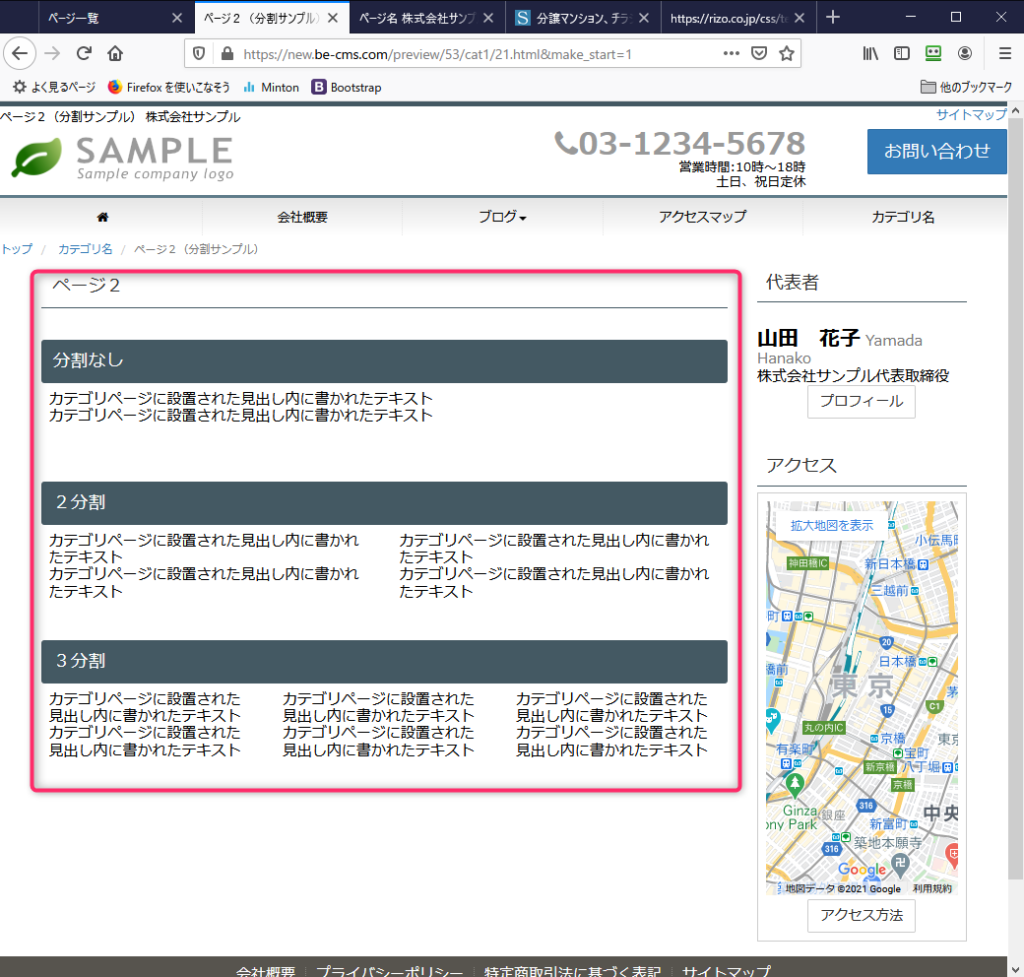
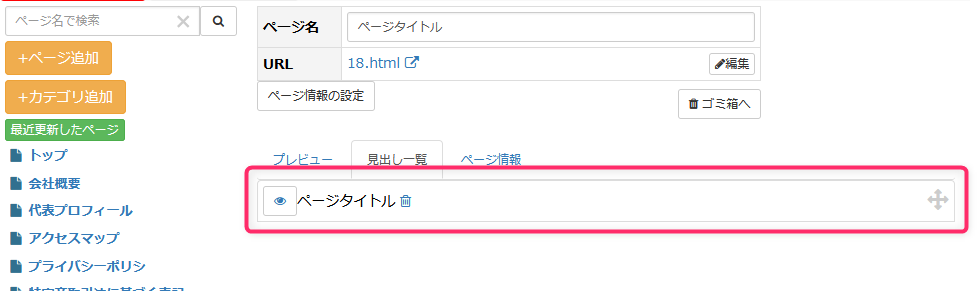
赤枠内がページ部分になります。
1,ページを新規作成
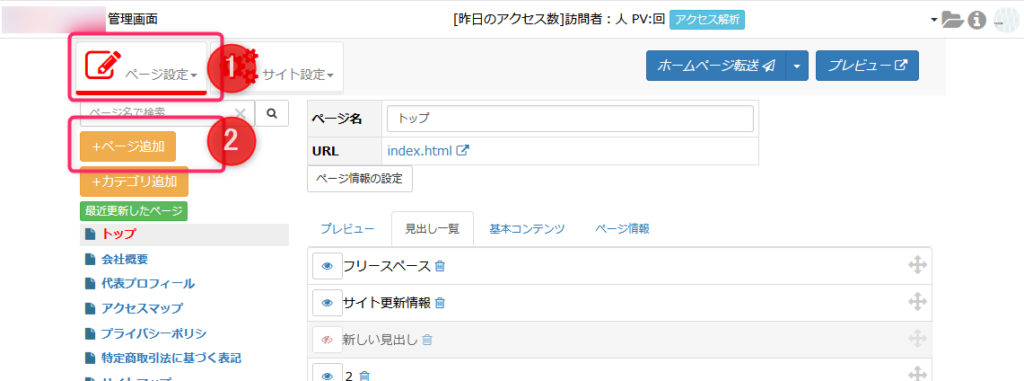
ページ名とファイル名(URL)を決定して新しいページを作成します。
ページ設定から+ページ追加ボタンを押します。
必要な情報を入力します。
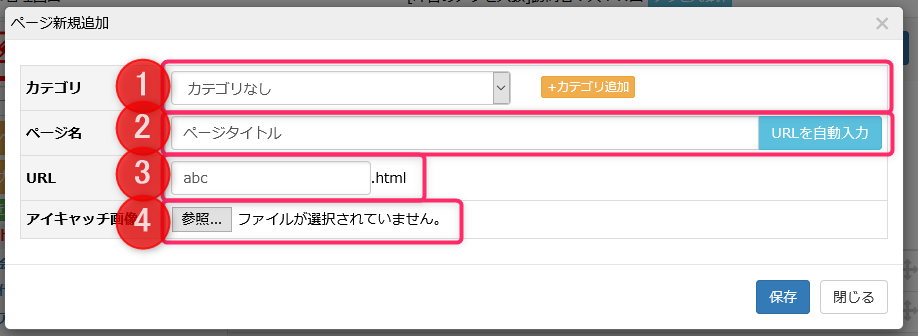
カテゴリ
作成済みのカテゴリを選択します。カテゴリが無い場合には「+カテゴリ追加」ボタンから作成できます。後から変更可能です。
ページ名
ページ名を入力します。日本語対応です。後から変更可能です。
URL
半角英数でこのページのファイル名を決定します。abcと入力するとabc.htmlとして出力されます。省略すると自動で付番されます。後から変更可能です。
アイキャッチ画像
アイキャッチ画像をPCから選択します。後から変更可能です。
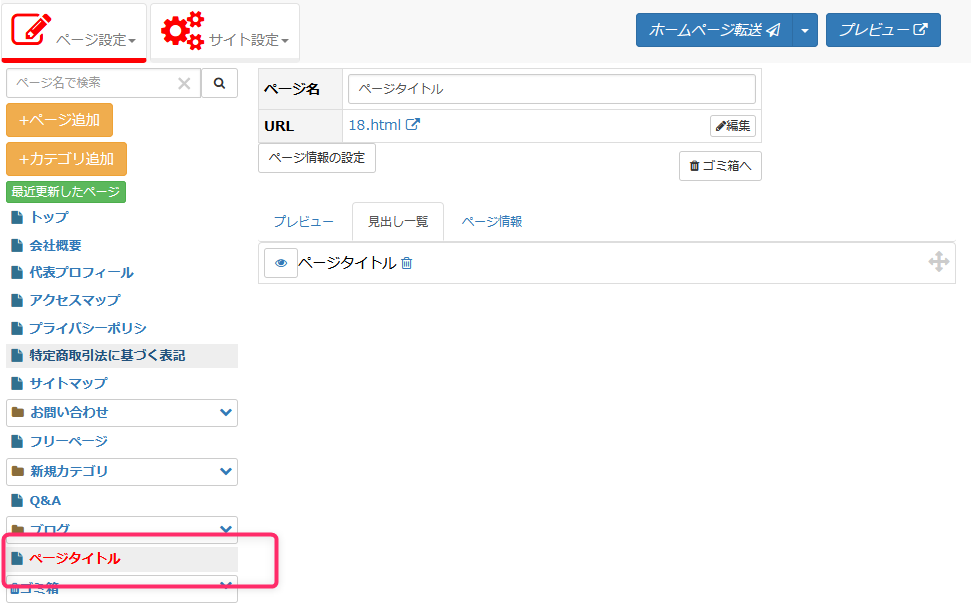
左のメニューに作成したページが表示されます。
2,見出しを作る
作成したページに見出しを追加します。当システムは見出し単位で記事を管理していきます。ページ詳細に表示されている下図赤枠の部分が見出しです。
管理画面右上のプレビューボタンを押します。
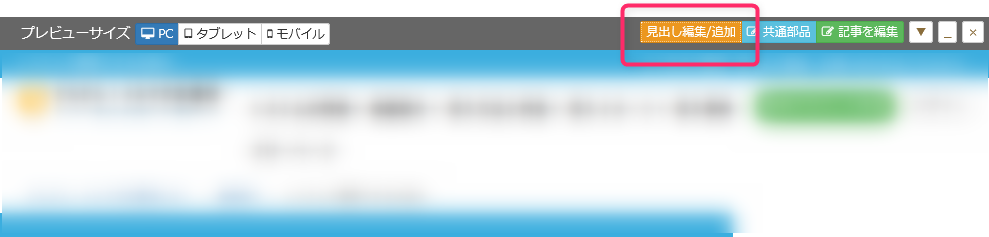
プレビュー画面の見出し編集追加ボタンを押します。
見出し編集/追加のポップアップ画面で見出しを追加します。
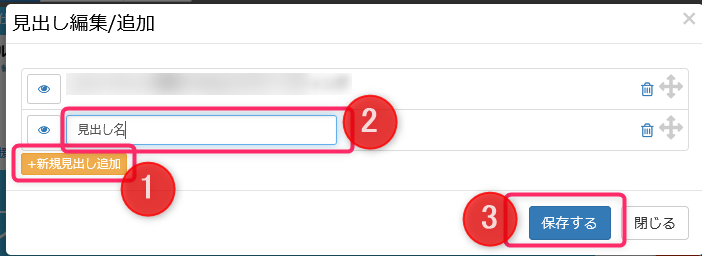
1、新規見出し追加ボタンを押します。
2,見出し名を入力します。
3,保存するボタンを押します。
再読み込みボタンを押します。
見出しが追加されました。
見出しの順番を変更したい場合には再度見出しの編集追加ボタンを押して順番を変更してください。
プレビュー画面から見出し編集追加ボタンを押します。
見出し編集/追加のポップアップ画面で見出しをマウスでつかんで順番を入れ替えます
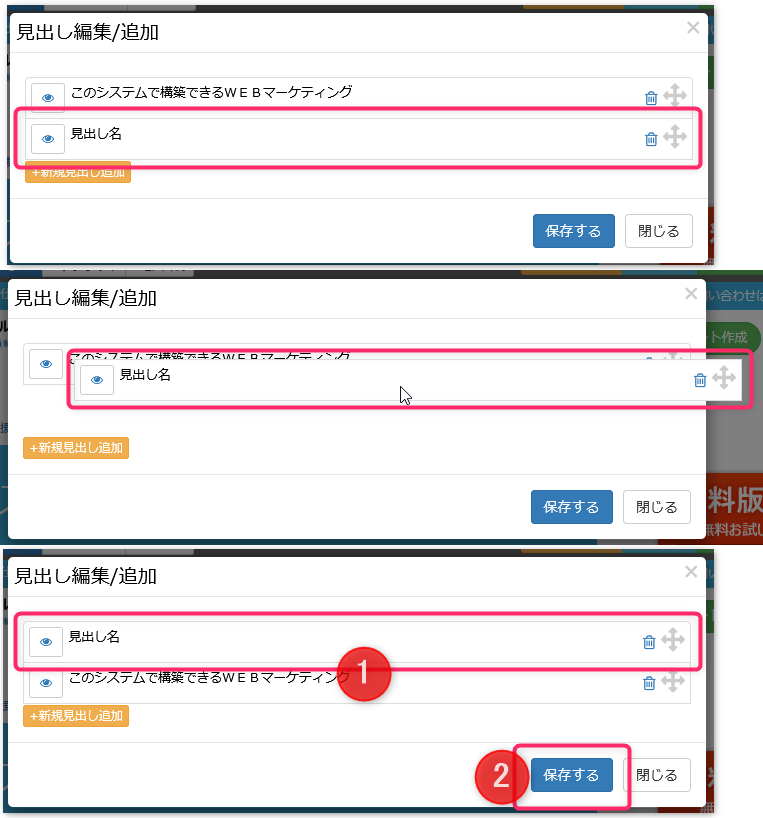
保存して再読み込みボタンを押して確認します。

3,見出しに記事を書く
見出しの中に記事を書いていきます。見出しはさらに部品に分かれており下の各部品を設置することによりページを作成することができます。
それぞれの詳しい使い方は別のページで解説しています。
プレビュー画面を開きます。
記事を編集ボタンを押します。
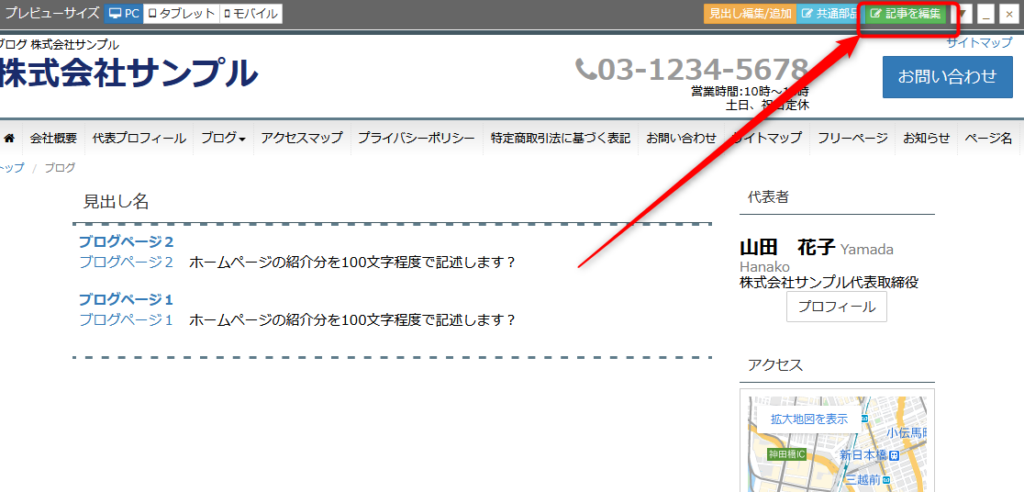
編集したい見出しをクリックします。
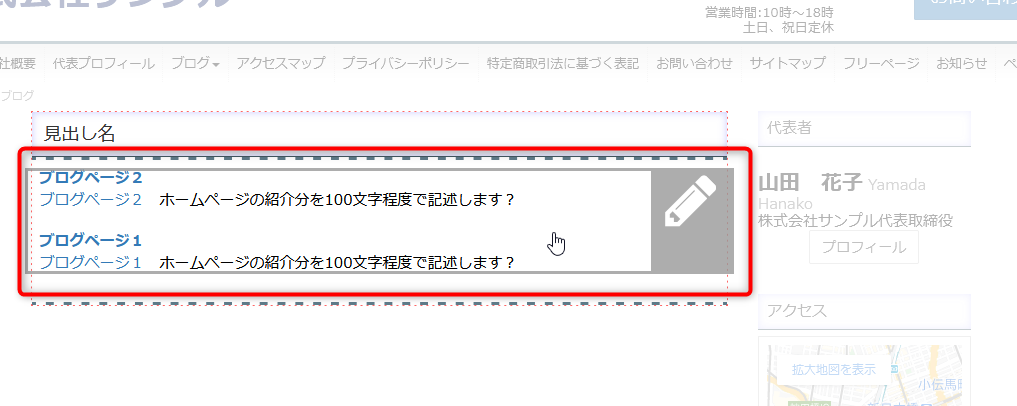
・テキストエディタ
画像の貼り付け方法
リンクボタンの貼り付け方法
アイコン
ボックス
・動画を張り付ける
vimeoの動画貼り付け方法
YouTubeの動画貼り付け方法
・表組を作る
・箇条書きを作る
・飾り線を入れる
・htmlエディタ
音声ファイルを鳴らす