画像ツールでできる事
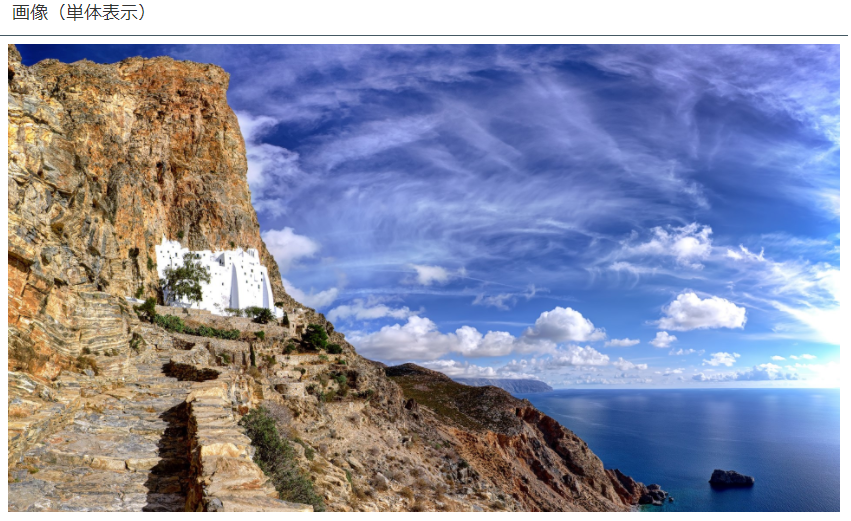
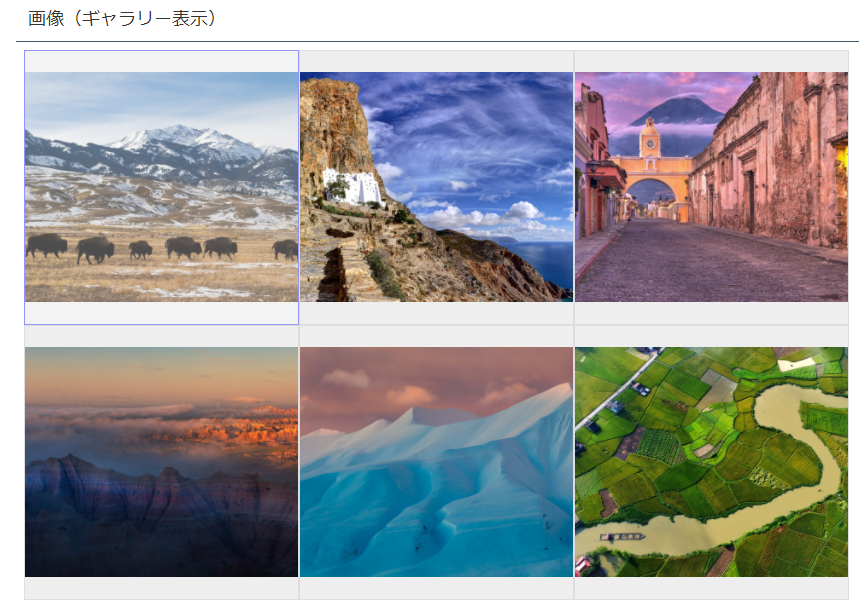
画像ツールでは、記事内いっぱいに画像を単体表示する通常の使い方と、記事内で複数の画像をギャラリー表示することが出来ます。
ギャラリー表示にすると画像をクリックすると、拡大表示されます。
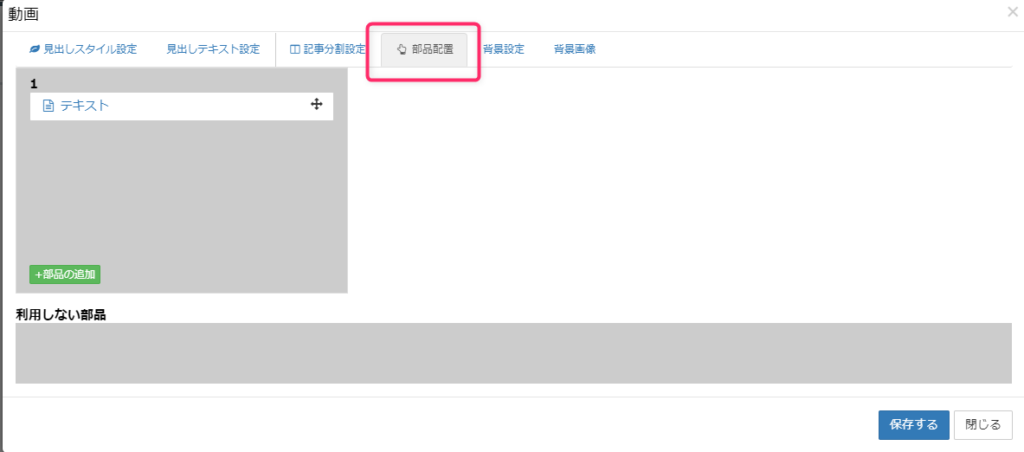
プレビューから見出しの編集を開き「部品配置」を押します。
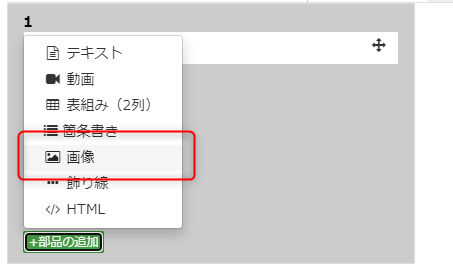
部品の配置ボタンを押し「画像」を選択します。
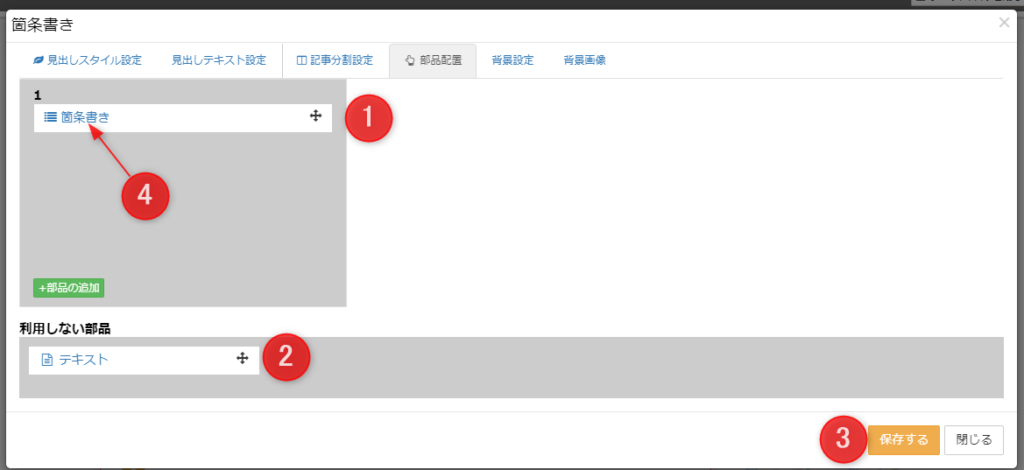
①「画像」部品が追加された後
②「テキスト部品」を利用しない部品に移動して
③保存します
④「画像」をクリックします。
②「テキスト部品」を利用しない部品に移動して
③保存します
④「画像」をクリックします。
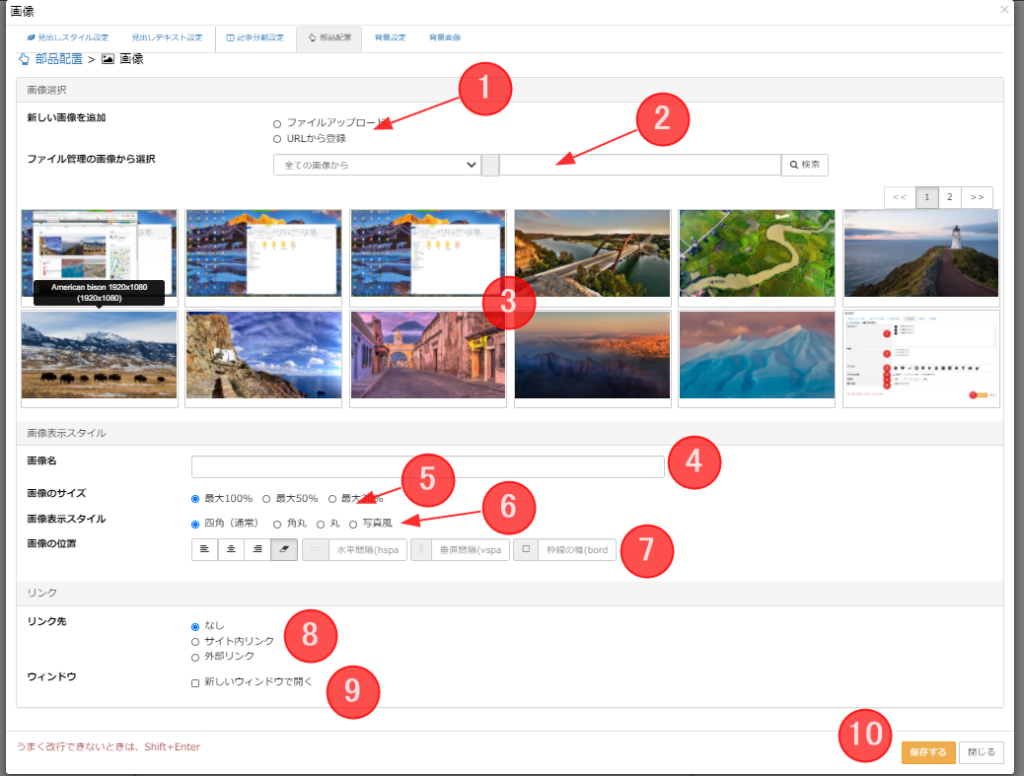
画像ツールで作りこんでいきます、
①新しい画像を追加
②既にアップロード済みの画像から選択
③利用する画像の選択(複数選択すると自動でギャラリー表示になります)
④画像名(alt)
⑤画像の大きさを変更(通常100%で利用します)
⑥画像の見た目(角丸、丸、写真風)を変更できます。
⑦記事内での画像の位置を変更できます。
⑧画像をクリックしたときのリンク先を設定
⑨リンクをクリックしたとき別ウィンドウにするか選択
⑩保存