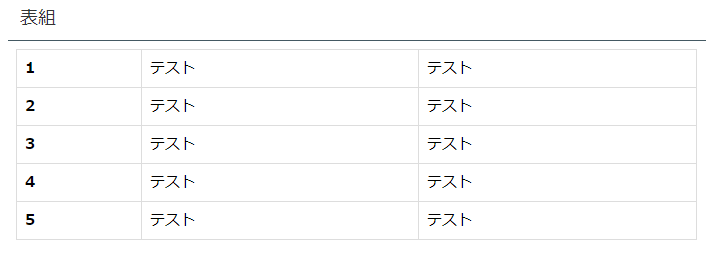
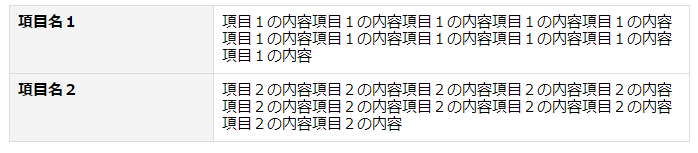
横2列の表であれば簡単に表組ツールで作れます。エクセルで作成した3列以上の複雑な表組はツールではなく、このページの方法で作成できます。
簡単表組の作り方
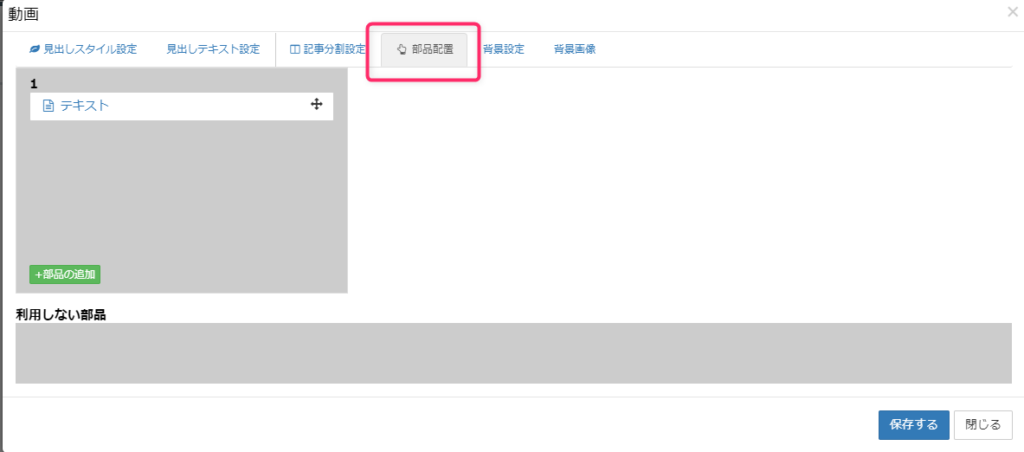
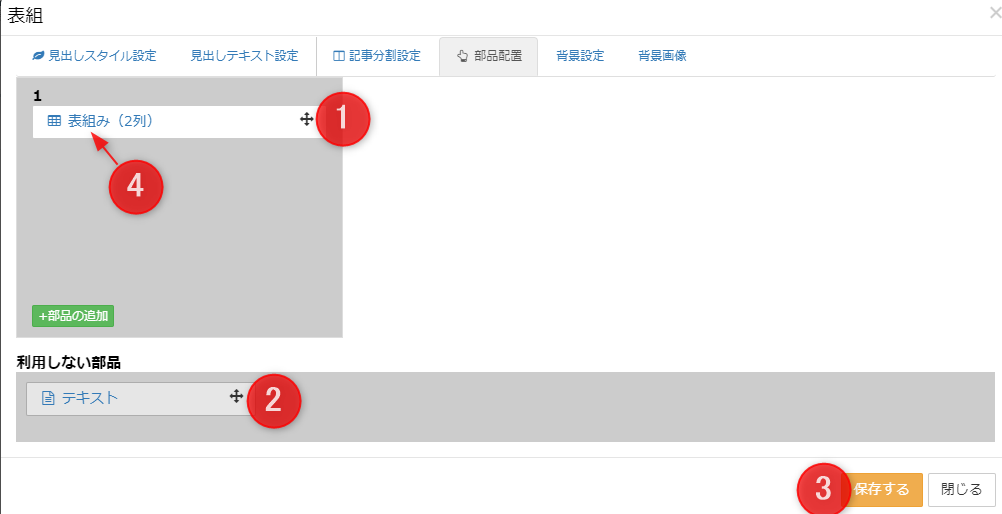
プレビューから見出しの編集を開き「部品配置」を押します。
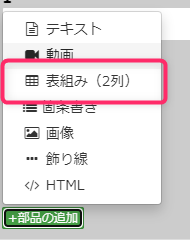
部品の配置ボタンを押し表組を選択します。
①表組部品が追加された後
②テキスト部品を利用しない部品に移動して
③保存します
④表組をクリックします。
②テキスト部品を利用しない部品に移動して
③保存します
④表組をクリックします。
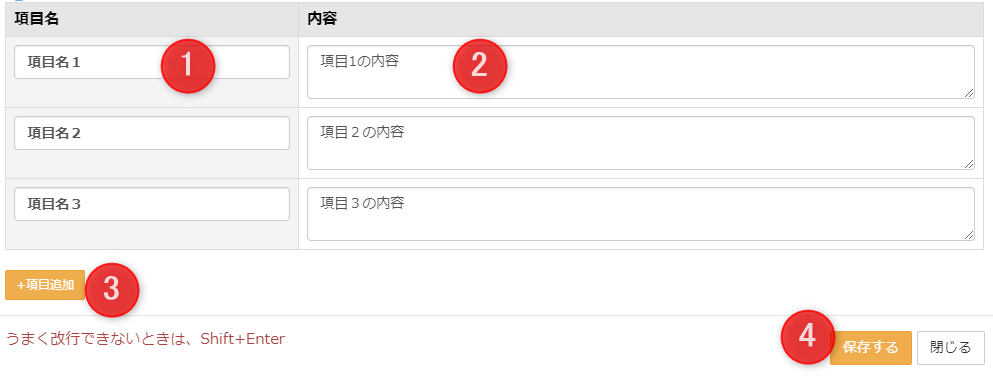
①項目名を入力
②項目の内容を入力
③項目を追加する場合にはこのボタンを押します。
④保存します。
①の項目名をマウスでつかむと順番を変更できます。
②項目の内容を入力
③項目を追加する場合にはこのボタンを押します。
④保存します。
①の項目名をマウスでつかむと順番を変更できます。
エクセルで作った表を一気に表組にする作り方
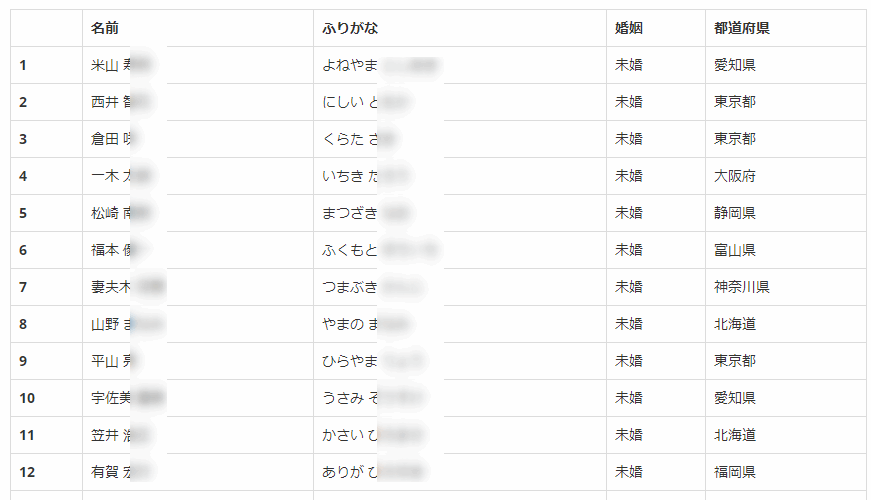
1、エクセルの表をマウスで選択してコピーします。
以下のテーブル作成サイト(外部サイト)を開き設定します。
エクセルからテーブル(html)作成ツール
https://html-css-javascript.com/excel-table-html/
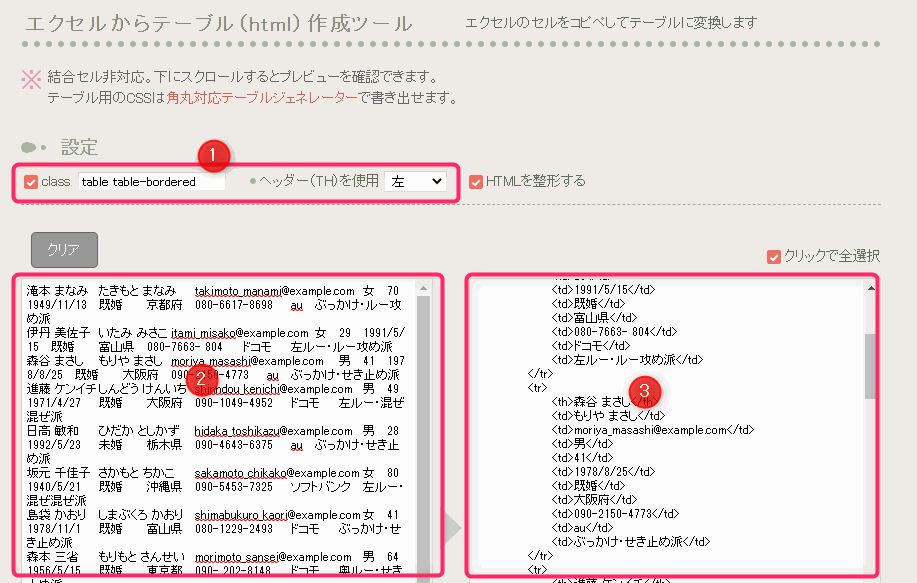
(1)class に「table table-bordered」を入力
ヘッダー(TH)を使用、お好みで左等に設定
(2)コピーした内容を左側のテキストエリアに張り付け
(3)生成されたhtmlをコピー
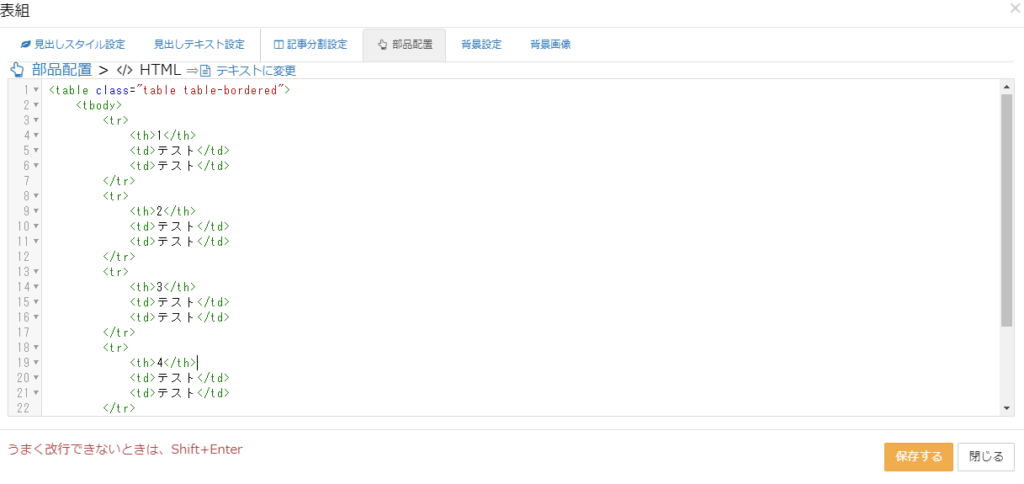
コピーしたhtmlを【部品】htmlに張り付けます。
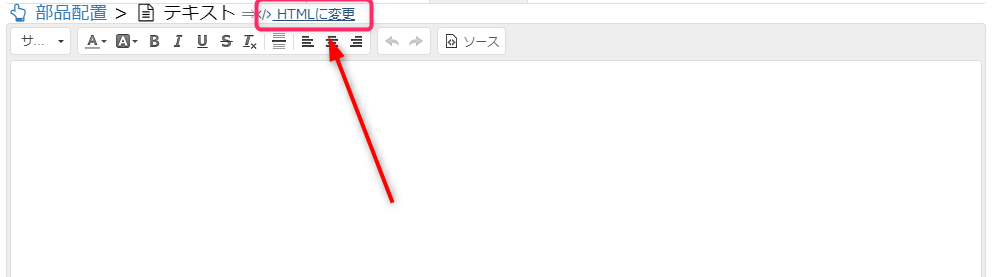
【部品】テキストを開きエディタ上部の「htmlに変換」を押すことでも部品htmlに変更できます。
htmlを張り付けた画面で保存します。
表組が反映されます。