
【部品】のテキストエディタの使い方を説明します。
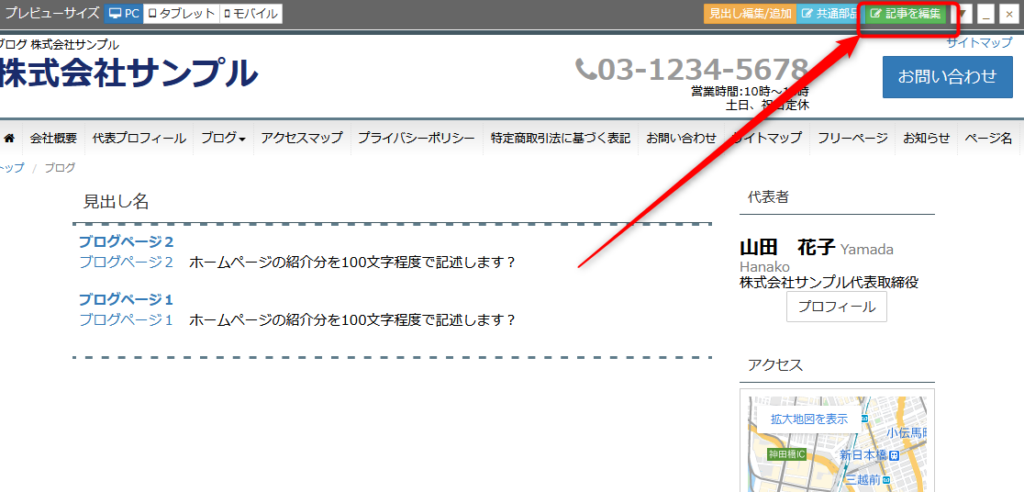
プレビュー画面を開きます。
記事を編集ボタンを押します。
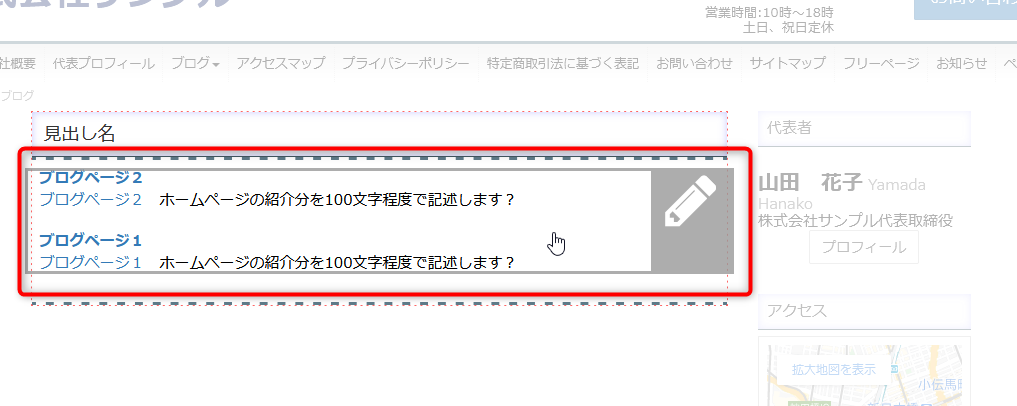
編集したい見出しをクリックします。
目次
テキストエディタの基本機能
テキストエディタ上部のボタンでテキストに様々な装飾をつける事ができます。
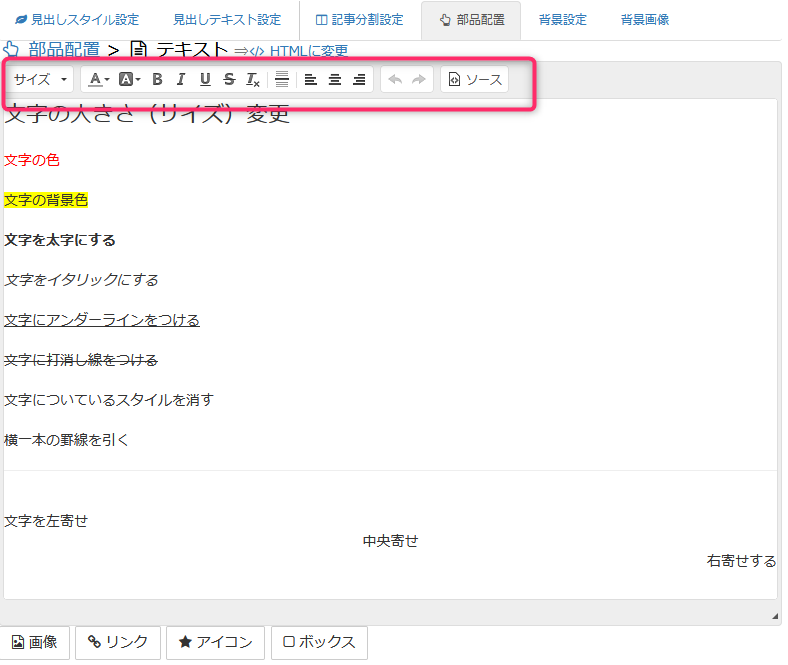
文字の大きさ(サイズ)変更
文字の色
文字の背景色
文字を太字にする
文字をイタリックにする
文字にアンダーラインをつける
文字に打消し線をつける
文字についているスタイルを消す
横一本の罫線を引く
文字を左寄せ・中央寄せ・右寄せする
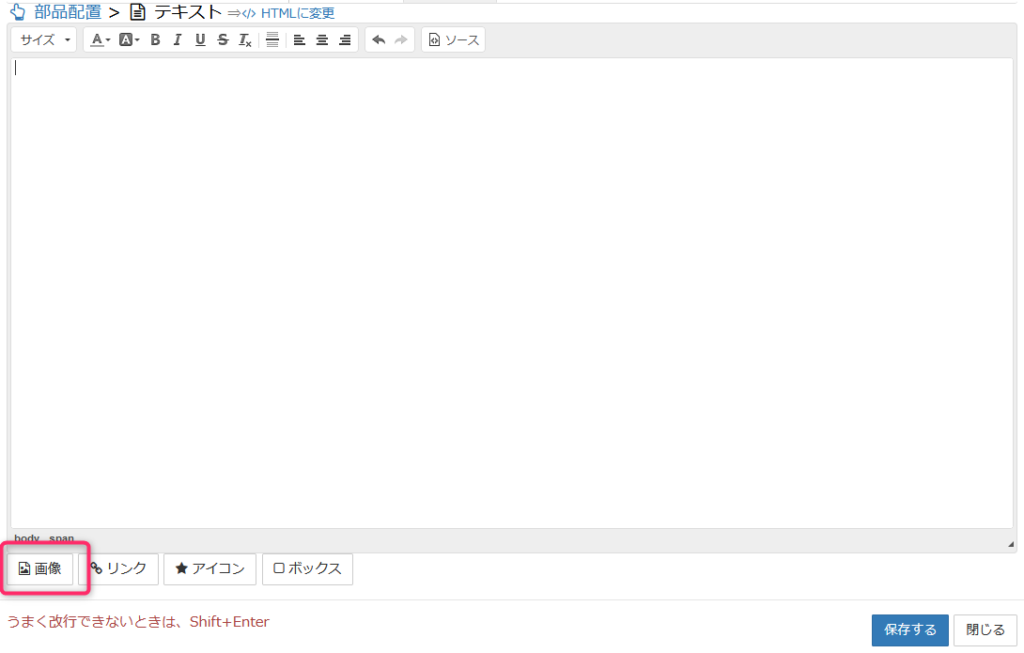
テキストエディタ内に画像を配置する
テキストエディタ下の画像ボタンを押す
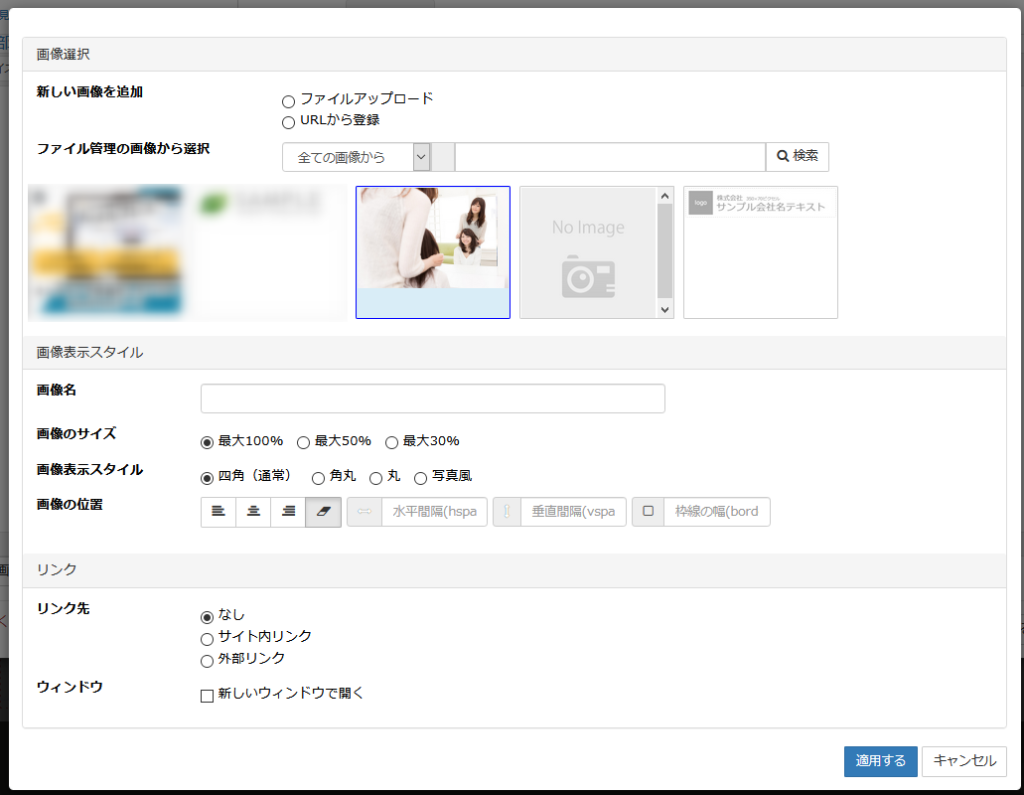
PCから画像をアップして画像スタイル等を変更して保存
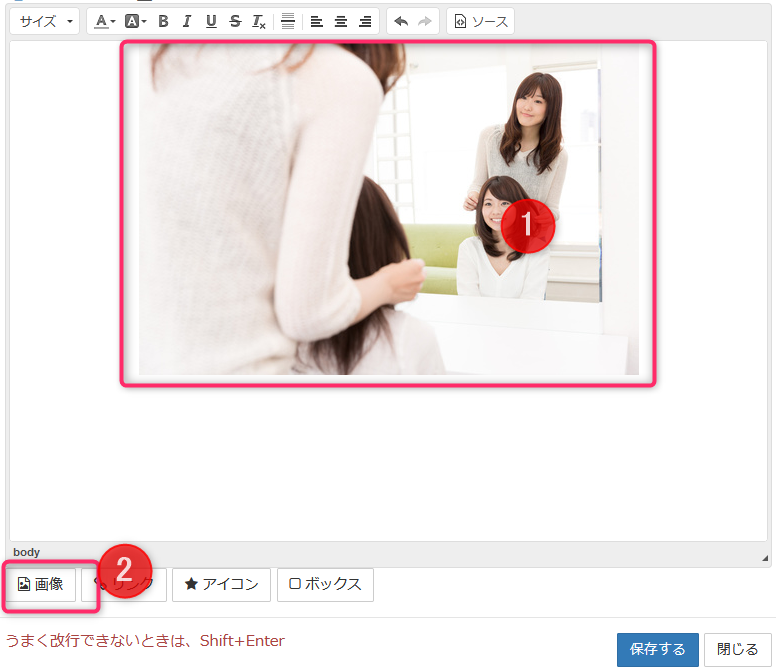
テキストエディタに画像が追加されます。

追加した画像
追加した画像をクリックして、画像ボタンを押すとさ編集できます。
テキストエディタ内で他ページにリンクをする
テキストエディタ内にリンク(デザインされたボタン)を簡単に追加できます。
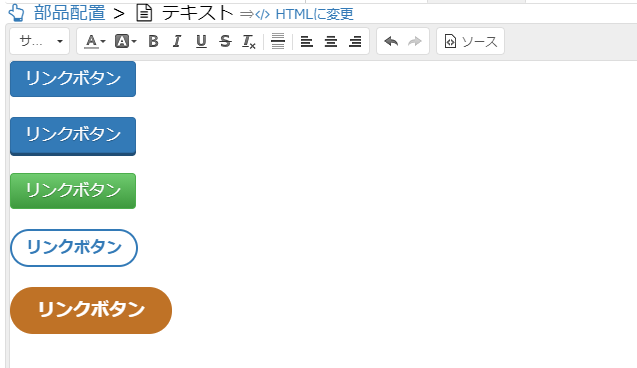
テキストエディタ下のリンクボタンを押します。
リンクの設定を行い適用します。
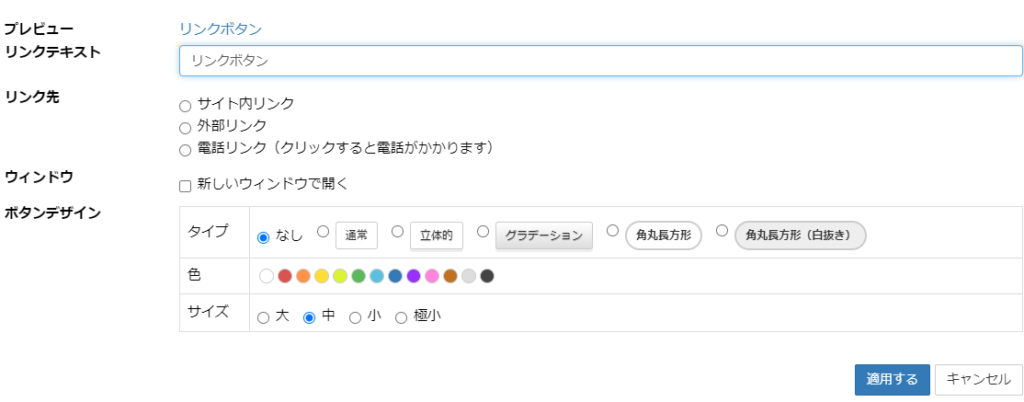
リンク作成は一度「適用する」ボタンを押してエディタに反映すると再編集できません
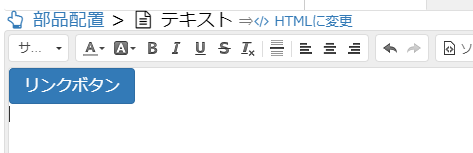
ボタンが追加されます。
テキストエディタ内でアイコン配置する
テキストエディタ下のアイコンボタンを押します。
お好きなアイコンを選択します。
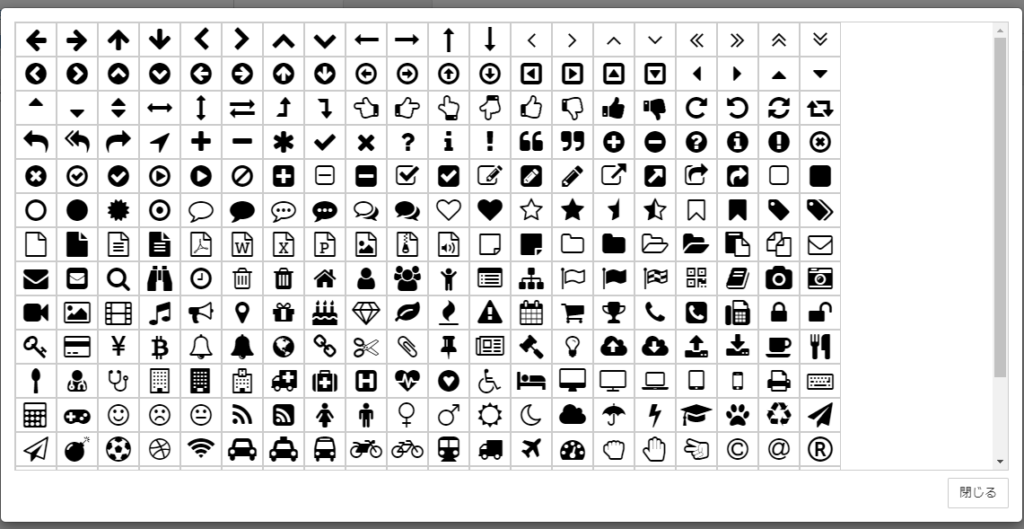
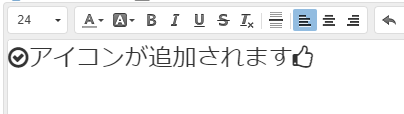
エディタにアイコンが追加されます
テキストエディタ内にボックスを配置する
テキストエディタ下のボックスアイコンをクリックします。
お好きなボックスを選択し適用します。
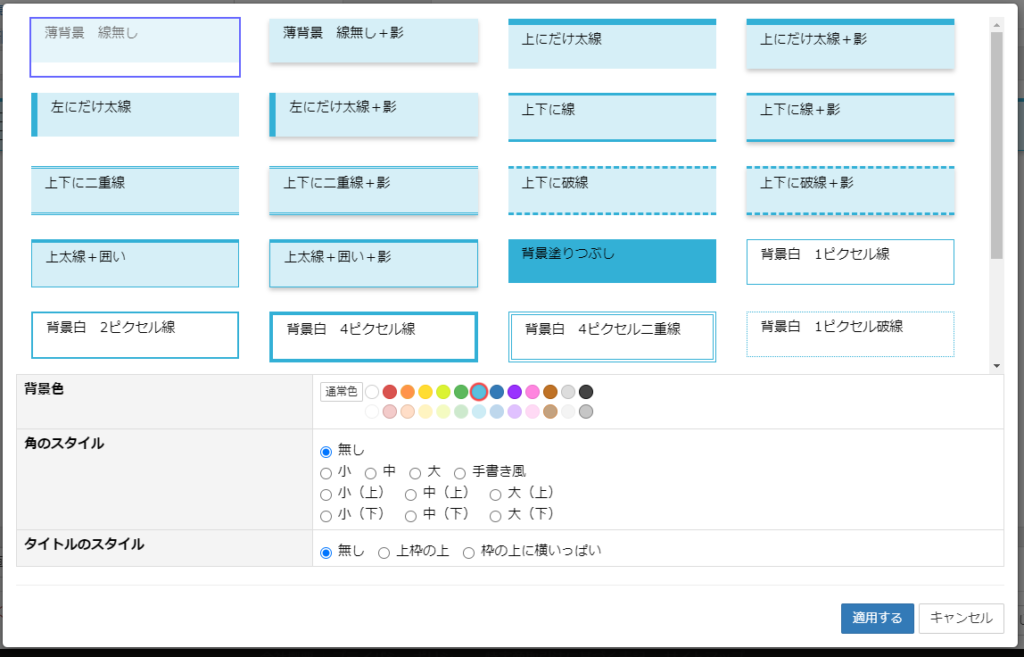
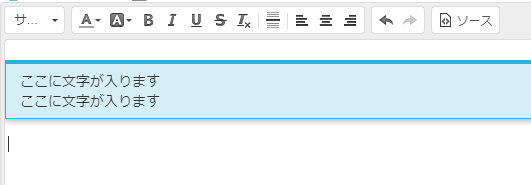
テキストエディタにボックスが追加されます。